SYSTEM CASE STUDY 01
データ駆動型触媒設計システム 活用例
可視化した空間情報を、学習データを超える分子設計へ
不斉触媒反応における反応中間体の三次元構造と、エナンチオ選択性の実験値を機械学習によって関連付けます。立体選択性の向上に寄与する空間領域を可視化し、学習データの範囲を超えるエナンチオ選択性を示す分子の設計につなげた解析例を紹介します。
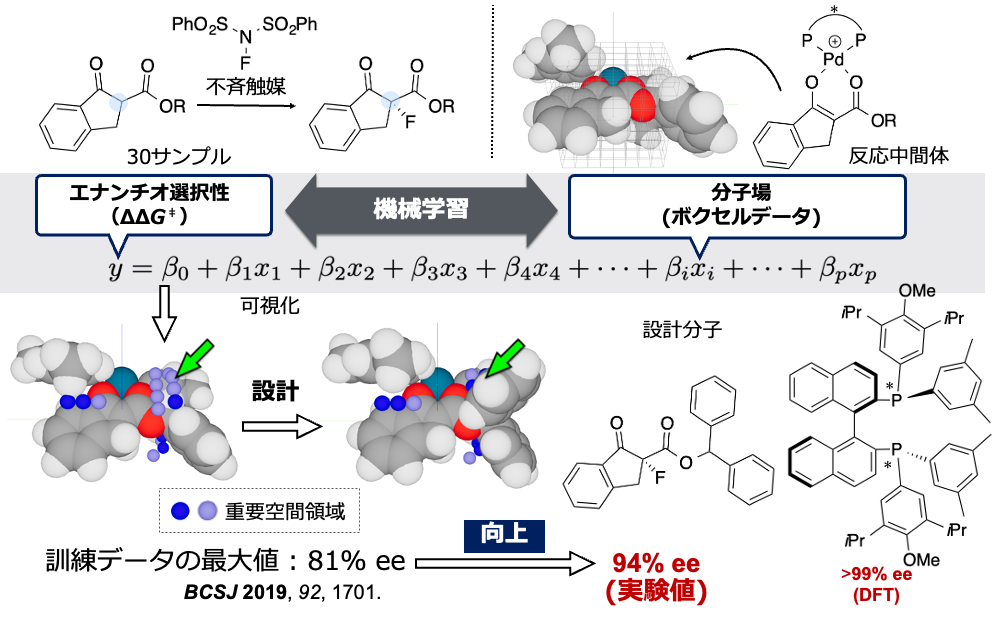
※本活用事例は、公開された学術論文の研究成果を題材として、本システムの機能と解析の流れを紹介するものです。
01 | 背景
有機合成において触媒的不斉合成は不可欠です。不斉触媒反応の開発では、触媒や基質の構造がエナンチオ選択性に与える影響を理解し、その知見を新たな分子設計へ反映することが重要です。しかし、触媒と基質の三次元的な相互作用に関して、どの空間領域が立体選択性を支配しているかを、分子構造だけから直感的に判断することは容易ではありません。
本システムでは、分子構造をボクセルデータ(ピクセルデータの三次元版)として表現し、エナンチオ選択性などの反応出力との関係を回帰分析によって解析します(上図)。このような手法は、創薬分野では分子場解析、あるいはCoMFA(Comparative Molecular Field Analysis)として知られています。
分子場解析の特徴は、分子周辺のどの空間領域が、活性や選択性の向上に寄与するかを可視化できることです。不斉触媒反応への応用も2000年代初頭から報告されていましたが、可視化された情報をもとに分子を設計し、エナンチオ選択性を向上させた例は報告されていませんでした。
2019年、理化学研究所は、立体選択性決定段階の反応中間体を用いた分子場解析により、可視化された情報から設計指針を抽出し、訓練データ中の最高値を上回るエナンチオ選択性を示す分子の設計に成功しました。従来の解析ではほどんどの場合、触媒単独の構造が記述子(分子場)計算に用いられていたのに対し、立体選択性決定段階の触媒と基質からなる反応中間体を記述子計算に用いたことが鍵となりました。
本活用事例では、この研究を題材として、本システムによる分子設計までの流れを紹介します。
02 | データセット
理化学研究所より報告された原著論文では、6種類の基質と5種類の触媒を組み合わせたスクリーニングが行われ、計30反応のエナンチオ選択性データが報告されています(下図)。30サンプルのうち、24サンプルを訓練データとして用います。このデータの立体選択性の最大値は81% eeです。
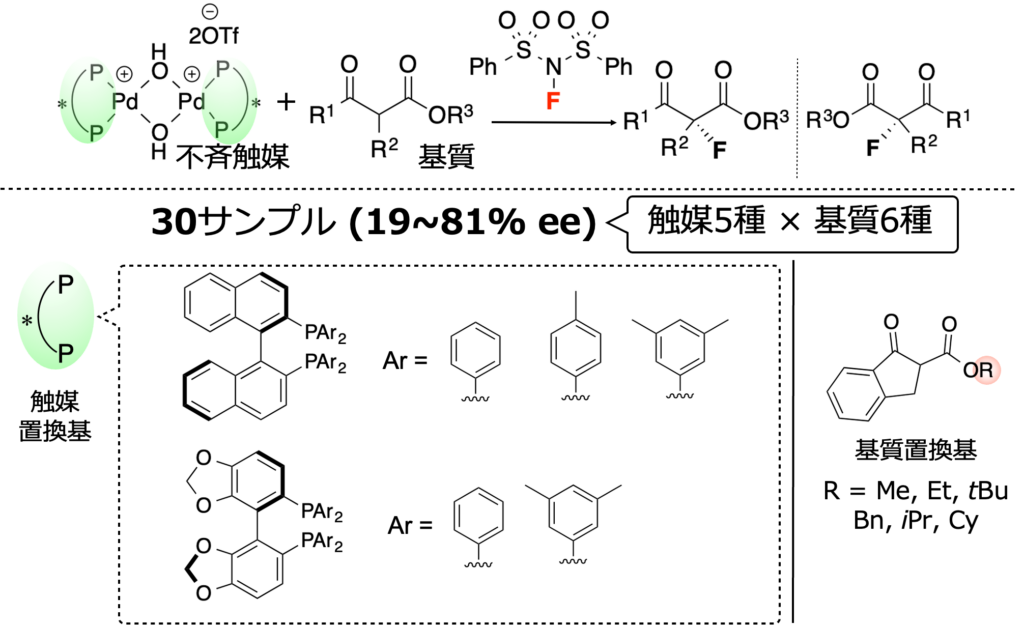
また、各基質–触媒の組み合わせに対応する反応中間体について、DFT計算により最適化された三次元構造のうち不要な部分構造を削除されたものが解析に用いられています。
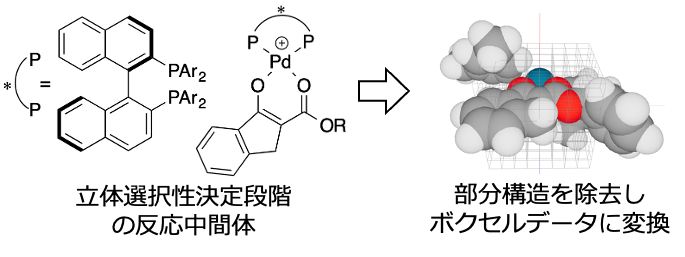
これらの原著論文のデータを用いて、本システムによる解析の流れを紹介します。データは以下よりダウンロードできます。
03 | システムを用いた解析
解析は、以下の手順で行います。
- 標準座標系の決定
- 分子構造の重ね合わせとボクセルデータへの変換
- 機械学習による回帰分析
- 解析結果の可視化
以下では、標準座標系の決定から順に、システム上での解析の流れを紹介します。
1. 標準座標系および格子空間サイズの決定(Settings画面)
本解析では、各反応中間体を反応中心に基づいて重ね合わせ、その後にボクセルデータへ変換します。得られたボクセルデータとエナンチオ選択性の実験値との関係を機械学習によって解析することで、反応中心周辺の空間的特徴がエナンチオ選択性に与える影響を比較・可視化します。
すべての分子構造を同一の基準で比較できるように、まず基準となる反応中間体を一つ選び、重ね合わせに用いる標準座標系を決定します。
はじめに、基準となる反応中間体の座標ファイル(xyzファイル)をシステムへ読み込みます(Open Sample(xyz)をクリックしてxyzファイルを選択)。今回は1Pd_Bn.xyzを選択します。
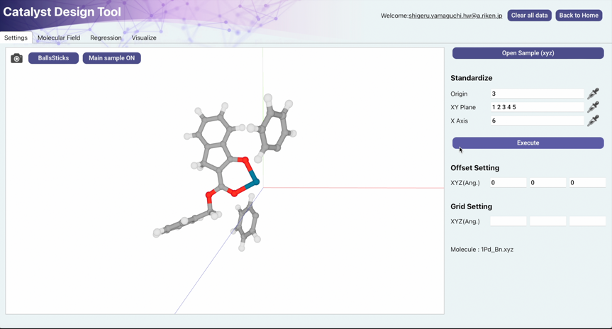
続いて、画面上のStandardizeに以下の原子を入力します。xyzファイル中の原子の順番(上からいくつめにあるか)を打ち込むか、スポイトボタンを押して、原子をクリックすることで入力できます。
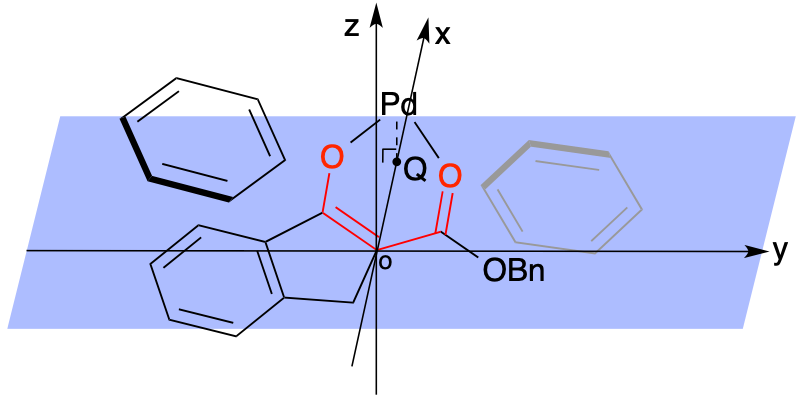
- Origin (原点を定める原子):反応点となるエノラートα炭素。画面では3を入力。
- XY Plane (xy平面を定める原子):エノラート部位を構成する5つの原子。画面では1 2 3 4 5を入力。
- X Axis (x軸の方向を定める原子):Pd原子。画面では6を入力。
選択した5原子の平均平面を基準にしてxy平面が定まります。また、Pd原子からxy平面へ下ろした垂線の足と、原点とを結ぶ直線を、x軸として定義します(下図)。
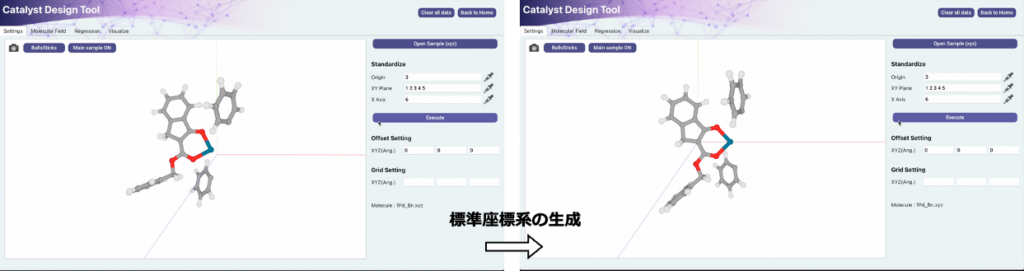
最後にExecuteボタンを押すことで、以降の構造重ね合わせに用いる標準座標系が生成されます。
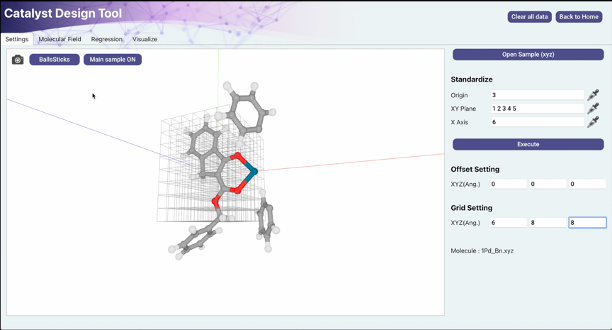
その後、Grid Settingにサイズ(単位はÅ)を入力することで、原点を中心に格子空間を設定できます(下図)。単位格子は1辺1Åです。今回は6×8×8に設定しています。サイズを調整することで人間の直感により不要な構造を記述子化することを避けられ、過学習抑制などにつながります。
2. 分子構造の重ね合わせとボクセルデータへの変換(Molecular Field画面)
前節で決定した標準座標系を用いて、反応中心を基準にすべての反応中間体構造を重ね合わせます。
まず、訓練データに用いる分子構造を読み込みます(Training samplesのOpen XYZ filesボタン)。必要に応じてTest Samplesの読み込みも行いますが、今回は省略します。本来、設計分子は機械学習と可視化の後に提案されますが、本ページでは解析から評価までの一連の操作を示すため、設計した分子の構造もあわせて読み込みます(Design Samples)。
構造を読み込む前に、すべてのxyzファイルについて、重ね合わせの基準となる共通部分の原子順序を揃えておきます。本反応系では、エノラート反応中心からエステル酸素までの6原子を基準原子として使用します。
システム上で、Alignments の atoms に重ね合わせの基準となる原子番号(今回は1 2 3 4 5 7)を入力し、Execute ボタンを押すと、各分子構造が標準座標系上に重ね合わされます。
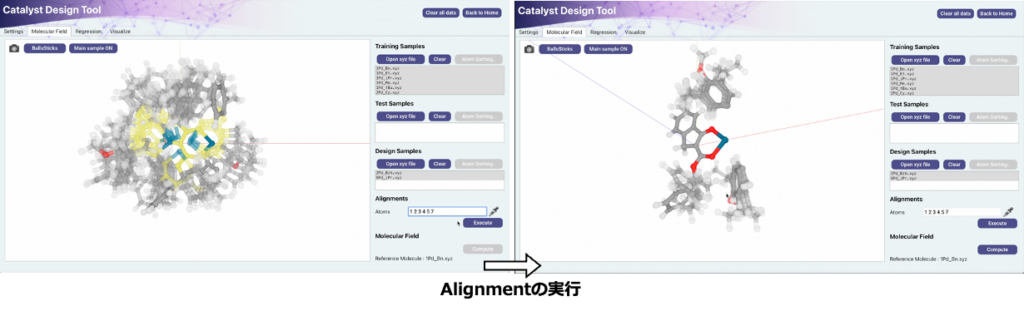
続いて、Compute ボタンを押し、Settings で定義した三次元格子空間上にボクセル記述子を生成します。各原子のvan der Waals半径を考慮し、分子によって占有される単位格子には1を、占有されない単位格子には0を割り当てます。これにより、各反応中間体の三次元形状が、機械学習に利用可能な数値データすなわちボクセルデータへ変換されます。
3. 機械学習(Regression画面)
前節で生成したボクセル記述子と、実験で得られた立体選択性との関係を回帰分析によって学習します。立体選択性は対数変換し、対応する自由エネルギー差(∆∆G‡= -RT log(エナンチオマー比))としてkcal/mol単位で扱います。
はじめに、各分子の立体選択性をまとめたテキストファイルをTarget Variables (Training)のUploadボタンからシステムへ読み込みます。テキストファイルは2列とし、1列目にMolecular Field画面で読み込んだxyzファイル名(一致していないとエラーが出ます)、2列目に立体選択性の値とします。読み込み後、画面左側には各分子の0/1からなるボクセル記述子が、右側には分子ラベルと対応する立体選択性の値が表示されます。
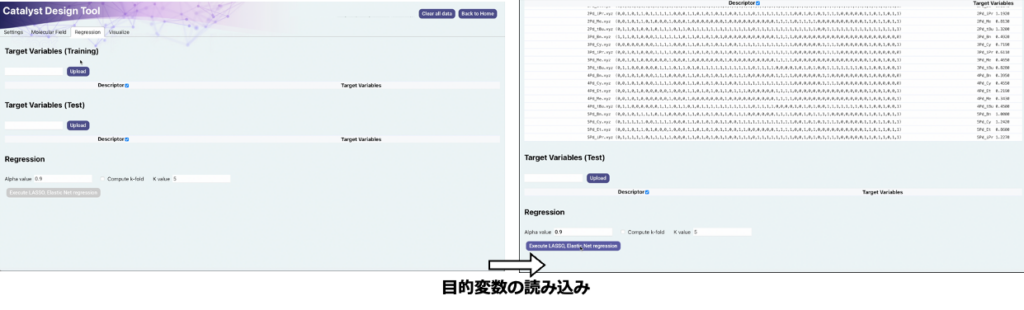
本解析では、回帰手法としてLASSOまたはElastic Netを使用します。Alpha value に0から1までの値を入力します。下図はRegression画面下部の拡大図です。
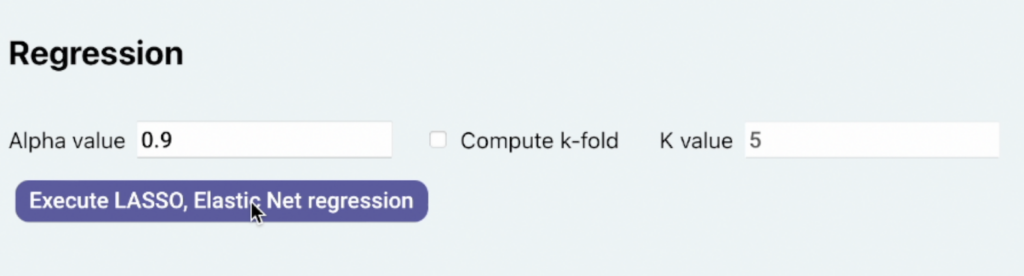
Alpha value = 1:LASSO0 < Alpha value < 1:Elastic Net
今回は、Alpha value に0.9を入力してElastic Netによる解析を行います。
必要に応じて、Compute k-fold にチェックを入れ、分割数kを指定することで、k-fold交差検証を実行できます。本活用事例では、この操作は省略します。
設定後、Execute LASSO, Elastic Net ボタンを押すと、ボクセル記述子を説明変数、立体選択性を目的変数とする回帰分析が実行されます。
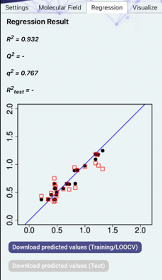
回帰分析の実行後、実測値–予測値プロット(予実プロット)と、モデルの評価指標が表示されます。
予実プロットは、横軸が実測値、縦軸が予測値です。黒点は訓練データに対するモデルのフィッティング結果、赤点は一つ抜き交差検証(leave-one-out cross-validation)による予測結果を示します。各点が対角線(青線)に近いほど、実測値と予測値がよく一致していることを表します。
モデルの評価指標として、R²、q²、R²test、Q²が表示されます。それぞれ、以下の評価に対応します。
R²:訓練データに対するフィッティング性能q²:一つ抜き交差検証による予測性能R²test:テストデータに対する予測結果の評価Q²:k分割交差検証による予測性能
このうち、R²とq²はデフォルトで計算・表示されます。R²testはテストデータを指定した場合に、Q²はk分割交差検証を実行した場合に表示されます。
4. 可視化(Visualization画面)
回帰分析の実行後、Visualization画面へ移動すると、Settingsで設定した三次元格子を構成する各単位格子のうち、立体選択性との関係が大きい単位格子を、反応中間体の三次元構造上に可視化できます。
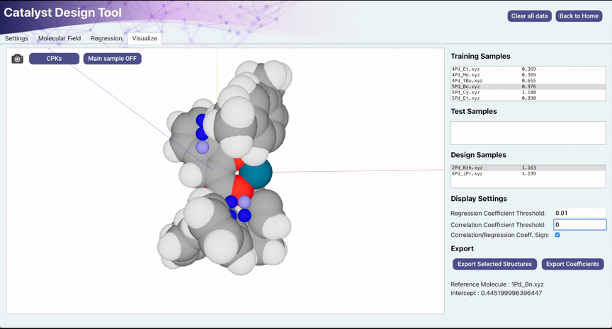
はじめに、左上のBall and Sticksボタンを押し、分子の表示形式をCPKモデルへ切り替えます。続いて、Main sample ONボタンを押して、標準分子を非表示にします。
画面右側のTraining Samples、Test SamplesおよびDesign Samplesには、各分子のラベルと、回帰モデルによる予測値が表示されます。
可視化された点の意味
例として、訓練データに含まれる5Pd_Bn.zyzを選択します(下図)。すると、回帰分析によって抽出された、立体選択性にとって重要な単位格子(空間領域)が、青、水色、赤およびピンクの点として表示されます(各点は、前節で分子構造を0または1へ変換した際の一つの単位格子に対応します)。
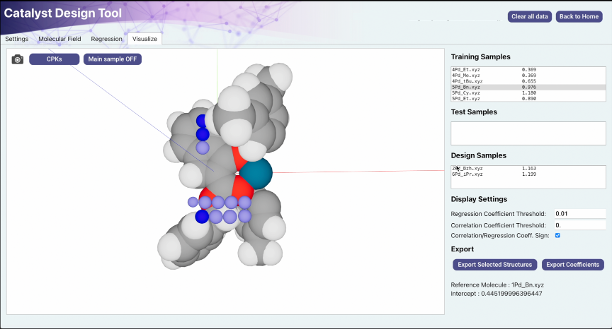
各色は、単位格子に与えられた回帰係数の符号と、その単位格子が選択した分子によって占有されているかどうかを表します。
青:回帰係数が正で、分子によって占有されている単位格子
水色:回帰係数が正で、分子によって占有されていない単位格子
赤:回帰係数が負で、分子によって占有されている単位格子
ピンク:回帰係数が負で、分子によって占有されていない単位格子
可視化条件の設定
Regression Coefficient ThresholdとCorrelation Coefficient Thresholdは、表示するボクセルを選択するための閾値です。
前者には回帰係数の絶対値、後者には目的変数と記述子との相関係数の絶対値について、表示対象とする最小値を設定します。本活用事例では、それぞれ0.01および0を使用します(0.01と0.1を推奨)。
Correlation/Regression Coeff. Signにチェックを入れると、回帰係数と相関係数の符号が一致するボクセルのみが表示されます。チェックを入れた状態での可視化を推奨します。
可視化情報を用いた分子設計
5Pd_Bnの反応中間体では、基質であるβ-ケトエステルのベンジル基付近に、水色の点が表示されます。これは、回帰係数が正である一方、現在の中間体構造では分子によって占有されていない空間領域です。
したがって、モデル上は、この領域を占有するように基質を設計することで、エナンチオ選択性が向上すると期待されます。
そこで、ベンジル基へフェニル基を導入したベンズヒドリル基を持つ基質2Pd_Bzhを設計しました(下図)。Design Samplesから2Pd_Bzh.xyzを選択すると、設計時に参考とした水色の領域に新たな分子構造が重なっていることを確認できます。また、回帰モデルによる予測値も、5Pd_Bnより高い値を示します。
原著研究では、設計した基質を用いて実際に反応を行った結果、訓練データ中の最大値である81% eeを上回る94% eeが得られました。
同様の考え方に基づいて触媒についても設計を行い、計算上、立体選択性の向上が予測されることを確認しています。
04 | まとめ
反応中間体の三次元構造をボクセル記述子へ変換し、エナンチオ選択性との関係を機械学習によって解析することで、選択性の向上に寄与する空間領域を可視化しました。
可視化された情報に基づいて、正の回帰係数を持つ未占有領域を埋めるように基質を設計した結果、訓練データ中の最大値である81% eeを上回る94% eeが実験的に得られました。
本解析は、反応中間体を記述子として用いることで、触媒と基質の相互作用を含む三次元情報から設計指針を抽出し、既存の学習データを超える分子設計へ展開できることを示しています。
05 | 参考文献・データ出典
本活用事例で使用した反応データ、分子構造および設計結果は、以下の原著論文および公開情報に基づいています。
- S. Yamaguchi*, M. Sodeoka, “Molecular Field Analysis Using Intermediates in Enantio-Determining Steps Can Extract Information for Data-Driven Molecular Design in Asymmetric Catalysis” Bull Chem. Soc. Jpn., 2019, 92, 1701. DOI: https://doi.org/10.1246/bcsj.20190132
- 理化学研究所プレスリリース
「触媒反応におけるデータ駆動型分子設計に成功」(2019年9月13日)
データ駆動型触媒設計システム導入について
解析のご相談、システムのデモ、システム導入支援については、下記よりお問い合わせください。
受託解析(データ数20サンプル〜)も行っています。
本システムは、理化学研究所の特許技術について、同研究所との実施許諾契約に基づき、Molecular Catalyst Design株式会社が提供しています。
大学その他の公的研究機関に所属する方は、理化学研究所が提供するWebアプリを無償で利用できます。